2021年4月26日 星期一

iPad043_茶點心的名片

和菓子課程自108課綱與試行的多元選修開始

已經進入第4次輪迴了!

每次在課程與學生的討論中

次次有新發現,也讓課程逐步進化

今年加上iPad,進行茶點心之名片設計

本次除和菓子的設計與實作之外

也製作出介紹該點心的名片(一共需三週6節)

讓學生的作品能更加完整的呈現

因大多高一的學生對於[設計]的概念較薄弱

因此,直接使用Canva APP進行模板套用

將學生製作完成的季節性茶點心拍照後

直接選用合適的模板

並加上[節氣]、[點心名]、[設計理念或敘述]

就可以完成有系統性的在地點心設計課程

下面是學生的作品與操作說明

穀雨~桐花
春分~春櫻
穀雨~五月雪
清明~桃花
穀雨~牡丹
使用iPad 編輯[茶點心名片]
使用iPad 編輯[茶點心名片]

Canva編輯流程

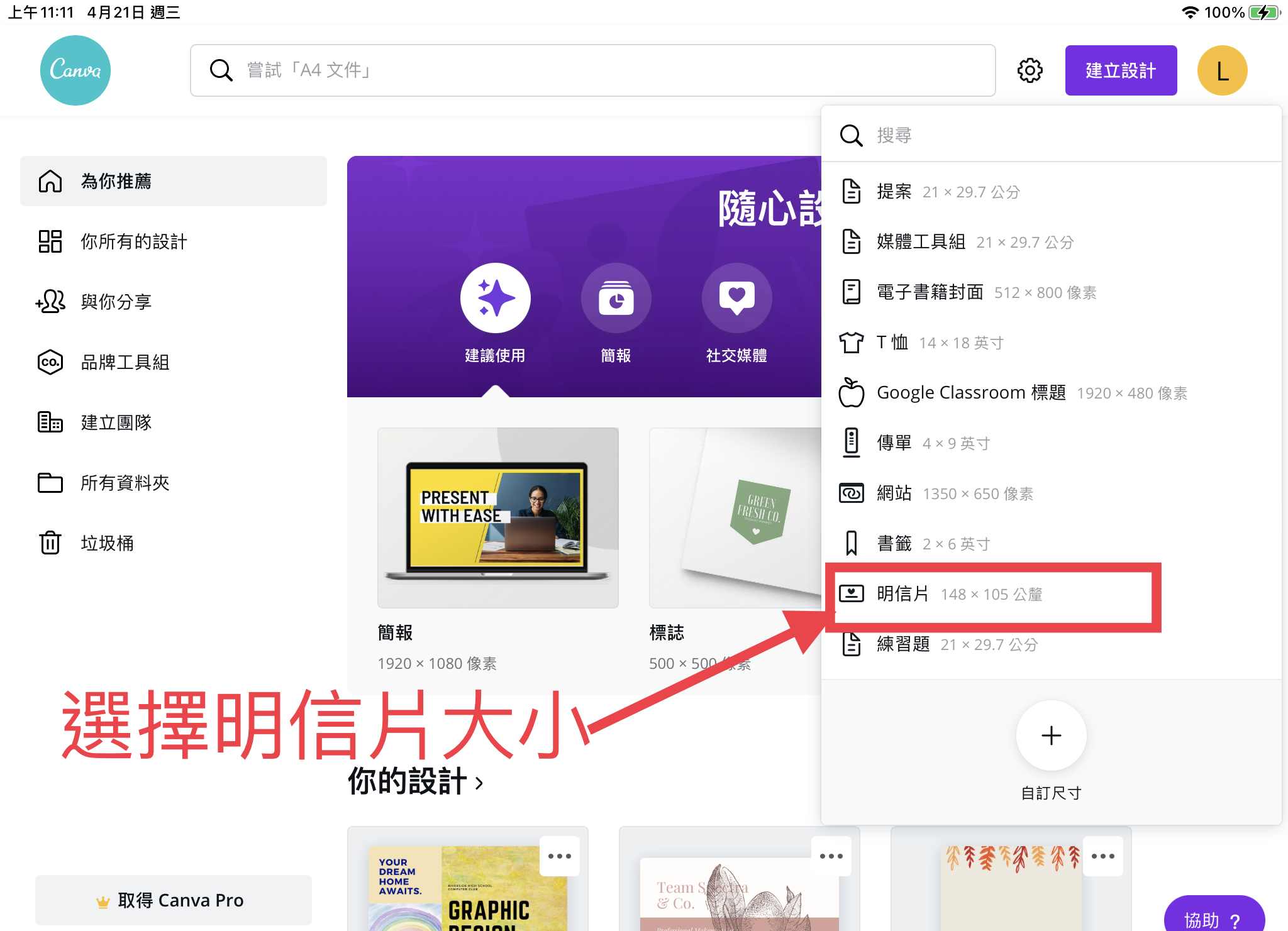
Step 1.登入並選擇版面

直接使用gmail帳號登入,選擇[建立設計]

版面選擇[明信片大小],選擇這個尺寸比較適合初學者
Step 2.選擇範本

可以提醒同學選用[免費]版的模板!

模板確定後,切換圖片成自己的[點心照片]

Step 3.編輯文字

提醒同學可以選擇[合適]的字體與大小

Step 4.另存圖片並上傳至社團

確認編輯完成後,選擇[另存為影像],就可以上傳至社團

等待老師評改,就大功告成囉!

2021年3月30日 星期二

iPad042_地圖、sketches與海洋地景觀察 前篇

海洋地景的觀察在地理課程中

大多以海岸地形與人文景觀為主

過去,曾試著以地方學為基礎

根據古詩文的內容

將宜蘭傳統八景改繪於剪紙圖樣

讓學生認識海洋地景

但本次設計的活動有些許改變

不僅是放在地景觀察與情感表述

也融入衛星影像、地形與作用力及剪紙藝術創作2.0進化版

以科學觀察與分析及藝術創作的呈現

加上五月要舉辦一場工作坊(這才是大作業⋯😄)

本篇的部分算是工作坊的前篇吧~

*課程設計

這次使用ipad地圖的衛星影像為觀察底圖

1、地點:「蘇澳」

2、觀察目標:灣澳地形、聚落位置、海洋作用力

3、使用工具

(1)iPad地圖的「衛星影像」

(2)sketches app(加上Apple pencil)

4、教學流程

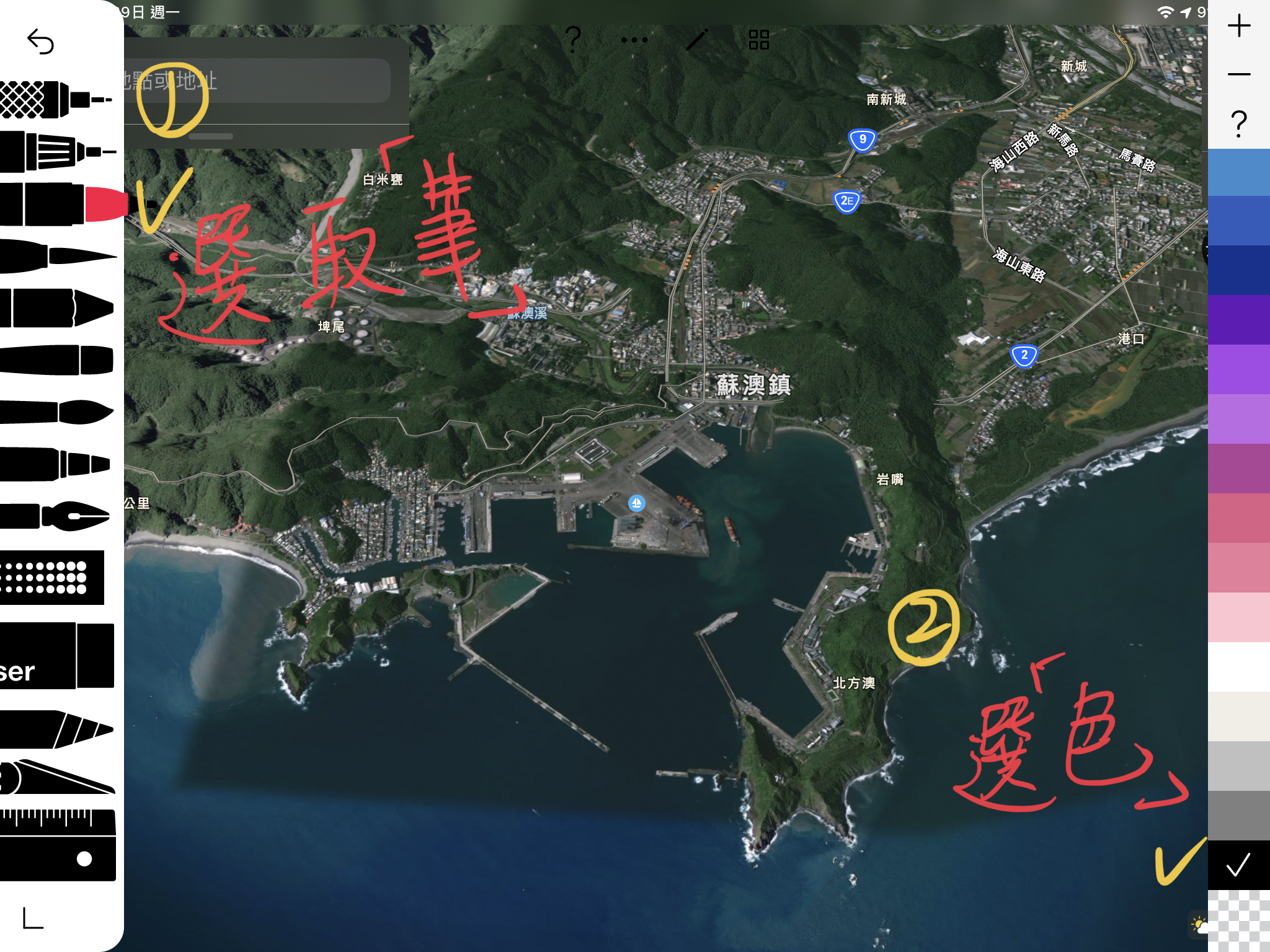
Step1.在地圖搜尋「蘇澳」的灣澳位置

開啟地圖,切換成「衛星影像」,並點選「3D」視角

使用手指調整角度與空間範圍

確定後,使用「螢幕截圖」儲存於相簿

Step2. Sketches匯入衛星影像照片

點開Sketches app,開啟新「檔案夾」與新增頁面

在頁面中,複製一個新的空白圖層

點選...匯入剛截圖的「衛星影像」照片

匯入後,按V確定

Step3. 觀察地景並繪製素描

在圖層中,將「衛星影像」圖層上鎖,僅開啟新增的空白圖層

點一下新增的空白圖層,使他成為工作頁面

選擇左側的「筆」功能,調整粗細與顏色

繪製海陸交界的位置(建議選黑色就好了)

#小建議:海陸交界位置,盡量以最粗的線條繪製

較方便後續的觀察活動進行

更換細筆觸,依序描繪山脈的走向與聚落的位置

繪製完成後,關掉衛星影像圖層的檢視(有眼睛那個符號)

只開啟素描檔的檢視

Step4.繪製完成陸地部分,先存檔備用

點選上方的⋯選擇儲存至照片

到這個步驟,已經可以做為剪紙的型紙了

如果時間考量或課程目標僅到此,就可以直接列印檔案了!

開始剪紙了~


Step5. 2.0版海洋作用力與地形的關係

因來自海洋的波浪受近岸海底地形改變

而會產生不同的型態

在灣澳中常會出現隨著深淺變化

而變化的型態

在最後的步驟

若是國中以下的學生可以先搭好鷹架

把波浪畫好

但是,高中的程度

學生應該可以跟據繪製的灣澳形狀

畫出最接近的波浪線條

也可作為測驗學生是否了解灣澳與作用力的關係


當全部繪製完畢後,為型紙開始剪紙

在整個活動中能展現出科學的觀察與作用力的分析

以及藝術感的呈現喔!

下篇,再繼續完成剪紙部分的活動說明。

2021年2月28日 星期日

iPad041_Numbers 修一修~人口金字塔

高一下學期的人口單元延伸自國中的臺灣人口

課本內容沒有太多對於人口金字塔的陳述

只有利用不同階段的人口結構與人口金字塔之間的關係

進行人口結構與經濟、環境的關係進行討論

為了讓學生對於人口結構更有感

過去課堂上,常會運用人口資料實作人口金字塔活動

讓學生對於人口結構的判讀更加有感

不過,因為製作人口金字塔的課程都需要使用電腦教室

有時候常會卡課而不容易借到教室

因此,本次嘗試使用iPad的Numbers

設計「各縣市人口金字塔實作」活動

完成金字塔後,

再討論臺灣各縣市的人口結構特色與人口問題

再完成一份簡易的探究活動

就可以上傳教育部的學習歷程檔案

(在開學之初,學生作業量最少,上傳的完成度也會最高><)

提到Numbers

雖然很少使用,感覺很陌生

但操作流程與使用其他試算表差不多

就算對於Numbers不熟悉的同學也可以很容易上手喔!


修一修~人口金字塔實作活動

Step1.下載人口資料

搜尋 內政部戶政司  https://www.ris.gov.tw/app/portal/346

選擇[人口統計資料],往下搜尋[01縣市人口案性別及五齡組]並下載

Step2.將資料在Numbers開啟

下載完成後,直接使用Numbers開啟

開啟檔案後,先選擇要分析的[年代]與[區域]

Step3.將要分析的資料複製到新表單

可使用全國為案例,點選橫列[複製],再按左上[+]開新工作表

貼上新的工作表後,為了後續的資料處理

先將[橫式]資料轉為[直式]

Step4. 表格資料處理

人口金字塔只需要[男]、[女]的五齡組

(1)先刪除不要的資料[總數]

(2)整併[0-4]組群(原始資料是分開的數值,所以要使用公式加總)

(3)只留下五齡組距的[男]、[女]兩直欄資料

(4)處理[男]成為[負值]

因為男左女右,為了使男在左方

所以[] X [-1],使其成為負數

先增加新的直欄

使用公式[男]X[-1]

使用[複製公式],使整個直欄自動計算完畢

(5)將資料由年齡大的排到小

全選資料,點選[直欄]-[降冪排序]

Step5. 人口金字塔繪製

自動排完後,檢視看看是否有誤

接著點選左方[+]-[2D堆疊長條圖]

初步完成人口金字塔的外觀

接下來按照步驟細修,就可以完成一個年代的人口金字塔囉~

修掉[男]是負數的問題,最簡單的方式是直接改變負數格式表示

格線太醜了,記得取消格線

組距太分開,不好看,調整為[0]
每一個五齡組距都要標示,調整標籤與文字大小

這邊也要修一修~就完成囉~

2021年1月30日 星期六

iPad040_QUIVER Fashion app來場走秀吧!

不同以往繪製星巴克的城市杯

本學期改變策略使用AR走秀

讓學生使用粉彩條模擬小紋的概念與製作

實作和服布料上的紋樣製作


小紋意思就是細小的花紋

重複印染在布上再製作而成服飾

在實作之前

先在課堂講解和服的種類與相關用語

例如「和服(わふく)」「著物(きもの)」「呉服」等

以及在不同場合穿著的振袖、留袖、浴衣、小紋、色無地等等

為了配合本學期上課時間的秋季

題目是:設計出一件具有[季節感]的紋樣

不過,因為這次使用的app內建只有振袖的模特兒

也可事先設計問題

提問同學:[這名模特兒穿著的哪一種身分別的衣著呢?]

[這樣的穿著,適合高中生嗎?]

引導同學瞭解在日本文化中

身分與穿著的禮儀


Step 1 印製底圖與材料準備

1.使用A4圖畫紙印製底圖(使用影印機須注意紙張磅數)

2.每組一盒12色的粉彩條

3.一人一個切割墊、美工刀、軟橡皮擦、A4白紙半張

Step 2 設計與繪圖

使用A4白紙繪製設計的紋樣並切開

使用類似印染的方式塗上色粉

強調小紋設計的概念

重複塗抹(或擦去留白)細小的圖樣


Step 3 AR走秀

開啟QUIVER FASION APP

相機垂直掃描圖紙後,將圖檔匯入


選取走秀的展示點位並錄製

再將檔案使用Airdrop給老師就可以完成作業繳交

Ps.課後小檢討:可能是因為解析度與顏色辨識問題,QUIVER FASION APP擷取的顏色會有明顯色差。建議還是要使用iPad拍照後,取得學生作業的照片檔,顏色會比較接近真實。

2020年12月29日 星期二

iPad039_Apple pencil快速評改探究作業

又到期末評改堆積如山的探究作業時間了

如果是個人作業 

社會科老師評改的數量應該不會低於100份

工作量繁重驚人

雖然已有使用電子檔作業

但是仍有部分紙本作業需要評改

今年第一次嘗試使用pencil + PDF Expert評改作業

嘗試在一個晚上改完120份能直接上傳學習歷程檔案的作業

(學習歷程資料庫接受的jpg. pdf之類的檔案)

相對教於傳統紙本作業或電子簡報檔的評改方式

上傳的檔案若要方便大學端一點開

就可以同時看到學生作業與評改

以往使用教學平台進行評分就比較難以呈現

不然,就是要老師手改紙本後

再由學生自行掃描紙本作業轉成pdf檔案

不僅耗時耗力

還要面臨學生認知的[掃描](是把紙本作業拍照起來的誤解)


本學期是第一次任教108課綱的高一

期初時,已設計與高一地形單元相關的探究活動

且最後的呈現又維持在少少容量的pdf檔中

活動分為兩個部分:

1.一堂課,製作等高線紙卡模型(教師準備等高線型紙)

2.課後完成,地形辨識與生活資料蒐集的討論(全班使用共同的版型)

作業完成存成pdf檔,依班級座號命名

色鉛筆是地理課的好工具

上傳班級雲端資料夾後

老師就直接使用ipad + pencil直接在pdf檔案上評改

並且寫上作業評語

評改完成後,學生就自行下載檔案

直接上傳教育部的資料庫

整個過程不僅迅速

也節省檔案往返的遺失問題

Step 1.先在雲端資料夾中確認繳交狀態

每個班級的雲端資料夾務必使用班級座號命名

務必要提醒小老師協助檢查

Step 2.開啟pdf閱讀器

直接開啟PDF Expert-選擇雲端資料夾的位置

開啟各班的檔案,確認檔案無誤

Step 3.使用pencil評改直接存檔

使用pencil評改的手改不僅跟紙本手改一樣

而且還不怕改錯的塗塗改改

完成後,不需要另外處理只要通知學生完成評改即可

直接使用筆的功能

pencil手感非常直覺

連寫字都如實呈現><


真的要大大讚嘆pencil的發明!!!!