顯示具有 空間資訊科技 標籤的文章。 顯示所有文章

2022年12月26日 星期一

iPad057_FIFA

四年一度的FIFA世足賽落幕囉~

在冠軍賽當週

運用高三的空間資訊科技的一節課

結合時事實作

大家來找「草」的遙測影像判釋活動


2022年的卡達

除了是第一次在熱帶乾燥氣候區舉辦的世足賽

也是大力宣傳主辦方式能實踐SDGs

那在乾熱又卻乏水資源的國家

使用的是哪一種「草」呢?

就成了本月教學活動的探究問題!


對於一場足球賽而言

最重要的不外乎是「足球場」

在足球場上,最重要的就是「草」了!

不僅要能適應當地環境

還要耐磨好看


現代主要的草皮

可以分為「天然」與「人工」草皮

一種是鋪上「天然草」

另一種是鋪上「橡膠」或其他人工材質的「人工草」

兩種都是足球場常見的地表鋪面


不過如果只運用Nature color的衛星影像「安能分辨是真草?」

但結合地物對於太陽輻射不同波長的反射特性

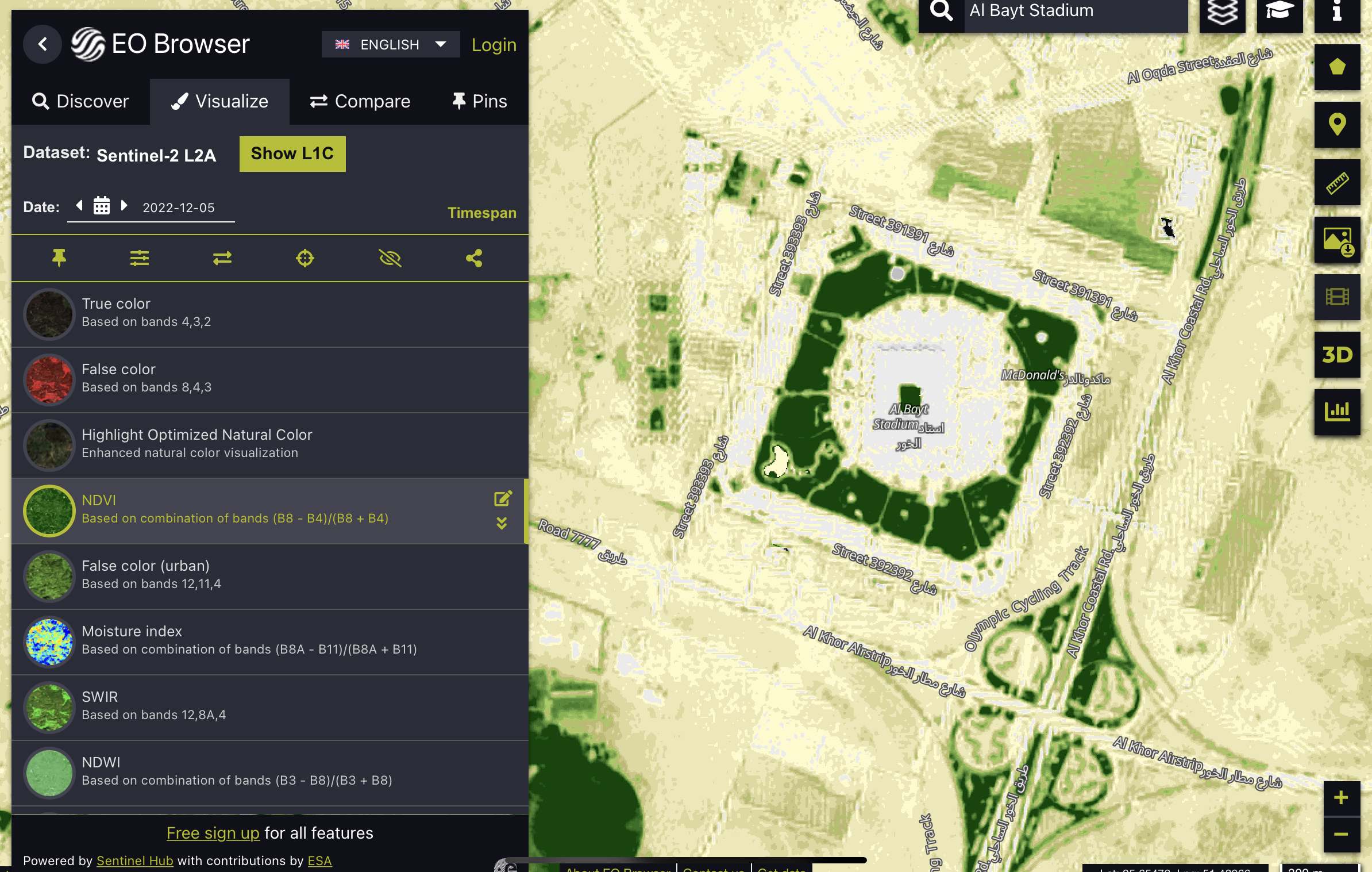
「近紅外光」False color的衛星影像或運用NDVI影像分析

就能清楚地找出「真草」在哪裡

進而思考「熱帶乾燥氣候」如何在實踐SDGs下,維護天然草皮?


#本活動使用iPad即可完成

#Sentinel Hub EO Browser


學生實作流程:


Step 1.運用衛星影像找到卡達的地理位置

使用Safari瀏覽器,搜尋Sentinel Hub EO Browser,連結上網站

尋找卡達的位置,可以引導學生由西亞、波斯灣、半島尋找

網站設計的起始點為「義大利羅馬」,也可以順便複習地理方位的關係

操作影片連結:


Step 2.使用Sentinel-2衛星影像尋找適合的影像

將「卡達」置於螢幕中央,作為搜尋範圍,並以世足賽舉辦的期間為搜尋時間(2022.11~12月初)

影像選擇雲覆率低於1%會比較好


Step 3.分別下載8個球場的Nature color、False color、NDVI影像

在搜尋欄位分別輸入8個球場的名字

找到球場,分三次選擇Nature color、False color、NDVI欄位下載儲存至相簿


Step 4.編輯不同展示方式的影像,進行疊圖

在相簿中,使用畫筆寫上影像日期再存檔

 運用「捷徑」功能的GIF製作功能,完成疊圖展示

操作方式參考

iPad056_懶人好幫手~輕鬆利用「捷徑」製作時序變化gif


Step 5. 將「GIF檔案」上傳至雲端後,隨機抽籤8位同學,口頭向全班說明觀察到是否為「真草」


冷知識~本屆世足賽使用的草皮

PLATINUM TE™ PASPALUM(雀稗ㄅㄞˋ) 

耐鹽性特佳~


2022年11月22日 星期二

iPad056_懶人好幫手~輕鬆利用「捷徑」製作時序變化gif

本月課程活動搭配高三地理空間資訊科技「環境與防災」單元
運用水保局BigGIS進行環境資料查詢與疊圖分析

接近學測,
高三可以用來實作的時間越來越緊湊
但還可以想想辦法,
運用iPad與webGIS設計
15分鐘課堂可操作的「空間資訊科技」活動
(前提是網路要給力!!!)

在現行的高中課程
如何將學校周圍的環境融入課程
才是引導學生在真實情境中學習的最佳展現
也是符合素養導向的學習表現

本校位於新北三峽的山地與平原交界處
最常見的自然災害為「坡地災害」
所以本校常以來主要的課程發展是以山地環境為主

這次課程除了結合三峽在地的環境特色外
發想的原因,
也是起因高二時,導師班的學生自動自發
以三峽區有木里土石流的調查與自主防災作為主題參加高中生地理奧林匹亞競賽

因此,這一屆升上高三
在實施空間資訊課程時
嘗試融入環境與地理課程
讓全部的任課班學生進行實作
引導學生自行製作一張「土石流潛勢流」的地景變化時序圖
作為地景觀察、土石流防災意識的建立基礎
在時間有限的課時中,
且全部的學生都要能實作
前提是操作方始不能太複雜
因此~~~
iPad「捷徑」功能是懶人疊圖分析展示的好幫手~
實作步驟如下:
Step 1.  連結BigGIS網站,選擇進入圖台

Step 2.  選擇使用的「圖層」資料1-土石流潛勢溪流
課程使用兩個圖層資料
第一個是:「基礎圖層」-「核心圖層」-「防災資訊」-「土石流潛勢溪流」-「土石流潛勢溪流_20220120」
點選開啟圖層,並關掉「圖例」的資訊框,避免造成畫面干擾

Step 3.  選擇使用的「圖層」資料2-衛星影像
第二個是:「基礎圖層」-「衛星影像」-「Formosat-2衛星影像(2m)」
點選後,建議依照時間順序點開,並觀察地景是否有變化
因為Formosat-2的影像期間比較早一點,較適合進行時序變化
Step 4 . 影像截圖並標示年份 
小組討論後,決定三張不同時間的影像,
螢幕截圖後,直接裁切並標記年代在影像右下方

tip:
(1)要特別提醒學生,不要位移畫面,避免截圖的位置不一樣!
(2)可以將其他的小視窗關起來,或是縮小。

Step 5. ipad「捷徑」
第一次使用要先設定好「捷徑」,步驟如下
(1)點選ipad的捷徑app,開啟「捷徑資料庫」 
選擇「滿滿的GIF」
選擇「將照片轉為GIF」 功能,點選「將照片轉為GIF」加入為「我的捷徑」

設定成功後,出現在「我的捷徑」-「所有捷徑」
就可以看到剛剛設定好的「將照片轉為GIF」
點一下,試試看!
記得要允許使用「照片」


直接點選,需允許照片的取用
接下來,依序選擇三張不同年代的影像

大約10秒鐘就可以完成一張土石流潛勢溪流地景疊圖的GIF
整個操作過程順利的話,可以在15分鐘完成
製作完成後,千萬記得要存檔喔~
可以按右側的輸出,先存在「相片」裏面

最主要遇到的困難有兩個
1.BigGIS平台在大量學生同時使用下,容易閃退
2.操作得截圖時定位不準確,容易會有位移

若能克服以上兩項問題,這個活動還挺適合在時間有限的高三課程實踐~