顯示具有 高中地理 標籤的文章。 顯示所有文章

2026年1月30日 星期五

iPad073_Keynote 學習「大西洋三角貿易」

高中地理教到三角貿易時,好像有一種錯覺,只是在背誦「哪裡換什麼貨物」。

其實,這是一場關於洋流、風向與資源的流動旅程。

本月使用 iPad 內建的 Keynote,引導學生製作會動的航海圖!

只用到「路徑移動」就能搞定。

Step 1:搭建地圖舞台

新增空白投影片,插入世界地圖。

點選「世界地圖」插入後,再插入「框」作為範圍

同時用「兩指」點選兩個圖案,選擇「刷子」利用布林運算,

選擇「交集」,只保留大西洋東、西兩岸的陸地,

完成後,選擇「刷子」修改陸地與底圖的顏色

Step 2:起點與貨物

在歐洲位置放上「船隻」圖示

每一個陸地旁邊放上每一站輸出的貨物(例如:紡織品)

Step 3:路線移動

點選「船」,加入動作「製作路徑」,畫出路線,

可以請同學自行決定,順序要如何移動。

完成後,點選「播放」。

輸出為gif後,就可以利用這個檔案,在小組討論時,互相討論思考貿易產品與地理環境的關係,以及貿易路線與洋流、風向的關係。

2023年11月11日 星期六

iPad063_2023版Google earth app與網路版 + 中央研究院臺灣百年歷史地圖 WMTS 服務

2023年Google earth app與網路版

新增「圖塊疊加層」的功能

讓網路版與app的Google earth使用更多元

可不用Google Earth的電腦版

即可在雲端進行編輯與儲存


相較於過去需搭配專業的GIS軟體,更能讓學生容易上手

降低高中地理課程上使用GIS的難度!

open data或政府網路圖資都可以經由這個方式的連結完成

本次使用高中地理最常使用的「中央研究院臺灣百年歷史地圖」進行教學活動設計


教學目的:運用不同年代的地圖,運用「數化功能」,找出家鄉有趣地景的變化之處。

教學媒材:iPad、網路、Google earth app版、中央研究院臺灣百年歷史地圖 WMTS 服務


Step 1.在Google earth app 版,「你的專案」建立一個新的雲端資料夾,並更建立「名稱」

直接點選「你的專案」的「+」符號
建立「雲端硬碟專案」或本機也可以
先給專案命名,點選的筆符號「未命名」
給予「自訂的名稱」

Step 2. 新增「圖塊疊加層」

*需要同步開啟「中央研究院臺灣百年歷史地圖 WMTS 服務」*

點選「新增」-「圖塊疊加層」後,須貼上「圖塊疊加層的網址」並編輯圖層的資料名稱

點選「...」顯示更多

選擇「圖像疊加層」,即可匯入圖資

*貼上「圖塊疊加層的網址」的這個步驟,需要先連線「中央研究院臺灣百年歷史地圖 WMTS 服務」的網頁,取得資料的連結檔案*

中研院的地圖連結網頁:https://gis.sinica.edu.tw/tileserver/

在網頁中有說明如何輸入!!

~重要~圖塊疊加層網址模式的連結輸入方式:

https://gis.sinica.edu.tw/tileserver/file-exists.php?img={Layer_ID}-{Image_Format}-{z}-{x}-{y}

紅色括號內的文字可以自行更換成中央研究院臺灣百年歷史地圖 WMTS 提供的圖資,

{Layer_ID}是地圖的名稱

{Image_Format}是該圖磚的影像格式(可以中央研究院網站在圖層預覽的地方,點選「詮釋資料」查閱)

第一步,輸入「圖資名稱」
第二步貼上「圖塊疊加層的網址」

不過如果加快學生上手,

可以先將高中地理課常用GE網路版圖塊疊加層網址模式的懶人包整理出來

連結如下:


1.日治臺灣堡圖(明治版)1904-1:20,000
https://gis.sinica.edu.tw/tileserver/file-exists.php?img=JM20K_1904-jpg-{z}-{x}-{y}

2.日治地形圖1921-1:25,000
https://gis.sinica.edu.tw/tileserver/file-exists.php?img=JM25K_1921-jpg-{z}-{x}-{y}


3.臺灣經建1版地形圖1989-1:25,000
https://gis.sinica.edu.tw/tileserver/file-exists.php?img=TM25K_1989-jpg-{z}-{x}-{y}

4.臺灣經建2版地形圖1993-1:25,000
https://gis.sinica.edu.tw/tileserver/file-exists.php?img=TM25K_1993-jpg-{z}-{x}-{y}

5.臺灣經建3版地形圖2001-1:25,000

https://gis.sinica.edu.tw/tileserver/file-exists.php?img=TM25K_2001-jpg-{z}-{x}-{y}


6.臺灣經建4版地形圖2003-1:25,000
https://gis.sinica.edu.tw/tileserver/file-exists.php?img=TM25K_2003-jpg-{z}-{x}-{y}


Step 3.調整視角與透明度

在觀察地景時,

多樣的視角與圖層會有不同的收穫,

在iPad中轉換視角只需使用手指

不僅更直觀化,也更容易調整!

也可以試試看喔~接下來就可以直接數化囉!

運用兩指前後滑動,轉變視角
點選圖層前方的「點點」
移動「滑動軸」即可調整圖層透明度


圖資資料來源:中央研究院 (2023) 。中央研究院臺灣百年歷史地圖 WMTS 服務。臺灣百年歷史地圖。https://gis.sinica.edu.tw/tileserver/

2023年3月24日 星期五

iPad060_Natural Disaster


本週高三進度來到了自然災害與土地退化單元

應用一款聯合國在2007年推出

阻止災害(stop disasters)」模擬遊戲

https://www.stopdisastersgame.org/

讓學生從不同自然災害的預防中

學習災害的特徵、如何對於不同的災害進行預防

如果防災失敗,需要承擔的風險是什麼?

這款遊戲只需使用瀏覽器就可執行~
全班30台同時上網,也沒有延遲的問題

教學活動一共是兩節課

第一節課:

每一組指定一項自然災害

以20分鐘為限制

必須在20分鐘內,完成防災準備

20分鐘後,請每位同學將「Daily News」與「Mission Report」截圖存檔

@UNDDR

@UNDDR

如果是「success」就可以自選另一種災害進行防災規劃

@UNDDR

如果是「fail」就必須再重新整備一次

 tips:「tsunami海嘯」的「easy」版最容易完成

也可以同步投影畫面在大屏幕上,讓大家一起集思廣益


第二節課:

將遊戲的畫面截圖,製作成「我是防災規劃師的報告」

只要跟學生說明內容需包括以下部分即可,

1.遊戲的資料來源

2.自然災害的特徵與模擬場景的地區特色

3.如何進行防災準備

4.最終成功的原因(或是失敗的原因?)要如何改善呢?


操作過程:

Step1.將遊戲網址製作成qr qode置於keynote簡報

方便學生直接使用iPad掃描進入網站

https://www.stopdisastersgame.org/

Step2.全班分成5組以上

分別指派海嘯、颶風、地震、野火、洪水

計時20分鐘(遊戲設定的災害來臨時間最長為20分鐘)

Step3.請學生截圖並製作防災報告

Step4.報告完成後,上傳至雲端與同學分享防災心得


在高三下的課堂實施這個遊戲,

不僅能夠增添學習的真實性

也能讓學生更融入防災的真實情境


2022年12月26日 星期一

iPad057_FIFA

四年一度的FIFA世足賽落幕囉~

在冠軍賽當週

運用高三的空間資訊科技的一節課

結合時事實作

大家來找「草」的遙測影像判釋活動


2022年的卡達

除了是第一次在熱帶乾燥氣候區舉辦的世足賽

也是大力宣傳主辦方式能實踐SDGs

那在乾熱又卻乏水資源的國家

使用的是哪一種「草」呢?

就成了本月教學活動的探究問題!


對於一場足球賽而言

最重要的不外乎是「足球場」

在足球場上,最重要的就是「草」了!

不僅要能適應當地環境

還要耐磨好看


現代主要的草皮

可以分為「天然」與「人工」草皮

一種是鋪上「天然草」

另一種是鋪上「橡膠」或其他人工材質的「人工草」

兩種都是足球場常見的地表鋪面


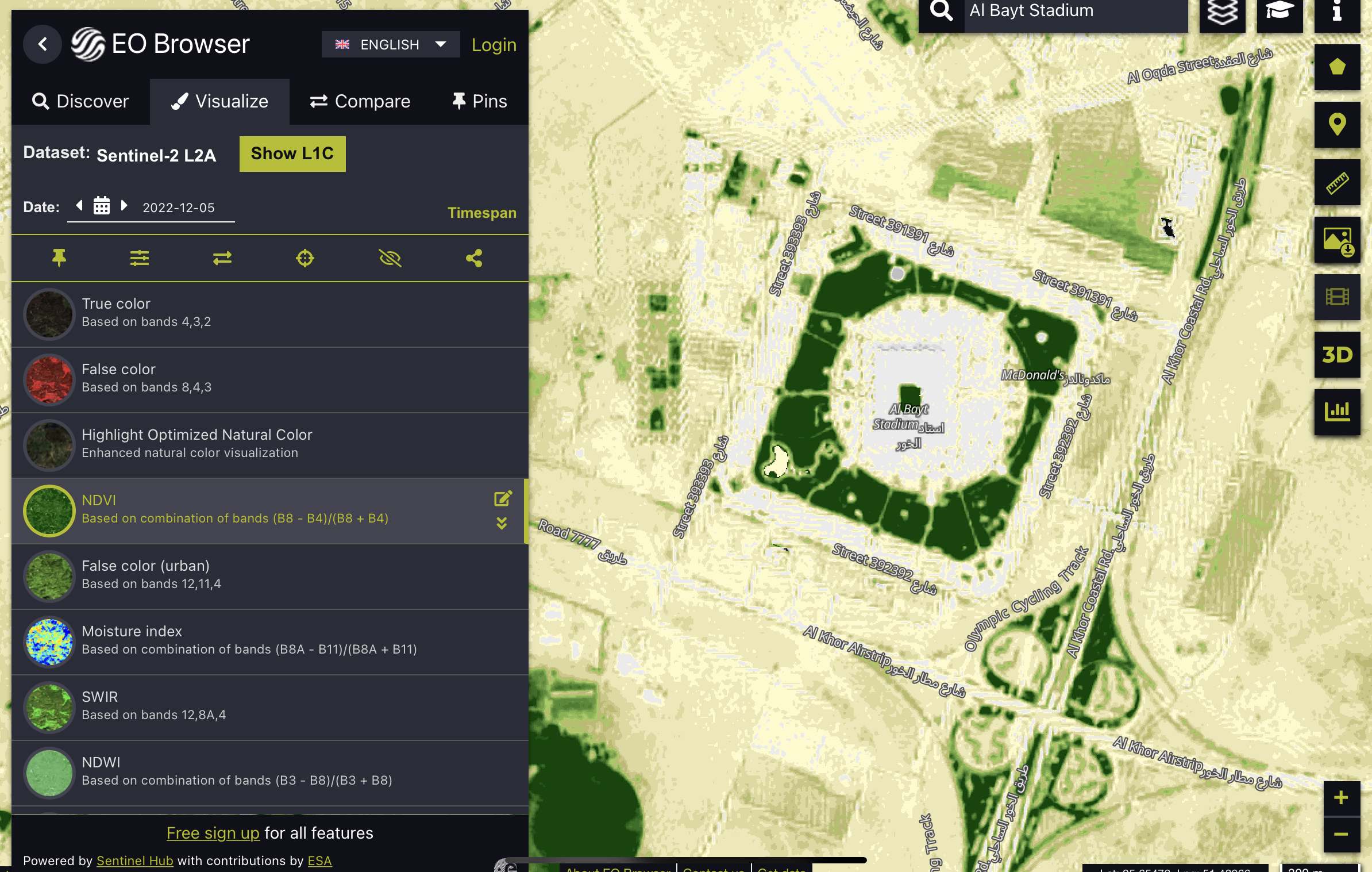
不過如果只運用Nature color的衛星影像「安能分辨是真草?」

但結合地物對於太陽輻射不同波長的反射特性

「近紅外光」False color的衛星影像或運用NDVI影像分析

就能清楚地找出「真草」在哪裡

進而思考「熱帶乾燥氣候」如何在實踐SDGs下,維護天然草皮?


#本活動使用iPad即可完成

#Sentinel Hub EO Browser


學生實作流程:


Step 1.運用衛星影像找到卡達的地理位置

使用Safari瀏覽器,搜尋Sentinel Hub EO Browser,連結上網站

尋找卡達的位置,可以引導學生由西亞、波斯灣、半島尋找

網站設計的起始點為「義大利羅馬」,也可以順便複習地理方位的關係

操作影片連結:


Step 2.使用Sentinel-2衛星影像尋找適合的影像

將「卡達」置於螢幕中央,作為搜尋範圍,並以世足賽舉辦的期間為搜尋時間(2022.11~12月初)

影像選擇雲覆率低於1%會比較好


Step 3.分別下載8個球場的Nature color、False color、NDVI影像

在搜尋欄位分別輸入8個球場的名字

找到球場,分三次選擇Nature color、False color、NDVI欄位下載儲存至相簿


Step 4.編輯不同展示方式的影像,進行疊圖

在相簿中,使用畫筆寫上影像日期再存檔

 運用「捷徑」功能的GIF製作功能,完成疊圖展示

操作方式參考

iPad056_懶人好幫手~輕鬆利用「捷徑」製作時序變化gif


Step 5. 將「GIF檔案」上傳至雲端後,隨機抽籤8位同學,口頭向全班說明觀察到是否為「真草」


冷知識~本屆世足賽使用的草皮

PLATINUM TE™ PASPALUM(雀稗ㄅㄞˋ) 

耐鹽性特佳~


2022年3月31日 星期四

iPad051_運用Apple Map進行UAV航線規劃


UAV的實作在明德高中的三峽學課程

已經邁入第四年

每一年的課程都是不斷修正與調整

從最開始只使用UAV進行地景攝影

到現在的校園環境觀察與立體像對製作


經過幾屆的學生操作UAV狀況發現

學生往往因為不熟悉操作

很難精準的拍攝目標物

所以製作的立體像對失敗率也會較高


但是,若過度強調航線規劃的理論基礎

對於高中生而言

不僅難以理解且又會讓課程變得

所以課程的航線規劃目的只需達到

能「規劃飛行路線」與「拍攝目標物的左右影像」為主要目標

本次仍使用Apple map的衛星影像作為底圖

不僅方便畫錯後再修改重繪

也能有效達到「無紙化」的節省效果


Step 1.使用Apple map規劃航線
教師先畫一張概念圖,使用不同的顏色表示「不同的操作步驟」
並需要標出「起點」與「目標物」


Step 2. 使用airplay在大螢幕講解
教師使用無線投影功能,將範例投影到教室大螢幕
並說明講解

Step 3. Airdrop檔案至老師端評閱
學生將繪製完成的圖檔,截圖存檔後Airdrop給老師評閱

完成後,小組就可以到室外
實際進行UAV攝影練習