2018年12月23日 星期日

iPad0030_應用空拍立體像對製作-3

第三週 運用ipad製作紅藍立體像對~決不是國王的眼睛喔~

Ipad對於影像處理的軟體有很多
這次使用Adobe的系列
雖然在ipad上的Adobe系列app 多數是精簡版本
不過,對於紅藍鏡製作已經足夠
本次使用兩個app,分別是:

首先使用的是PS Express
Step1 開啟PS Express,選擇要製作像對的照片
(照片有今年度第一次聚會的照片欸欸欸)

Step2 將照片轉為目標色,這個步驟務必要注意⚠️
左圖做成紅色 右圖做成藍色
以右圖—藍色作為範例,
選擇下方工具列「三個圈圈」的符號,
選擇「雙色調」的「藍綠色(要根據選擇的遮色片決定,就是筆的顏色)」
這個步驟可以先用前一次介紹的紅藍鏡試顏色

Step3 輸出影像至相簿
選擇右上方的「輸出」符號
 
選擇「直接儲存到相機膠卷」後,
影像就會出現在相簿裡面

Step4 兩張影像完成後,開啟Phoroscope mix
開啟影像,先將藍色影像置入
再按右方「+」,置入紅色影像

Step4 調整影像的透明度,千萬不要左右位移照片
只要調整上層影像的透明度喔!
Step5 成果輸出至相簿

學生在製作過程中,最大的困難是判斷錯誤「左」、「「右」影像
若是判斷錯誤,就必須重新再做一次
這個步驟可以讓學生自我學習
也可以訓練對「空間」的敏感度!

本活動若使用電腦有許多單機版的程式可以協助影像處理,
但是若要進行小組的活動與討論
使用ipad其實也是一種不錯的方法。
完成單張抽色後,可以先用製作的紅藍試著看看顏色能不能透過

學生完成的作品,很簡單喔!可以檢視看看,有沒有做錯的組別呢?


2018年11月27日 星期二

iPad0030_應用空拍立體像對製作-2

第二週~紅藍鏡成像概念與像對製作

紅藍鏡成像概念,其實很簡單
就是利用顏色,
強迫左眼只能看到左邊影像
強迫右眼只能看到右邊影像
如此,在兩張具有視差的重疊影像中
就會在大腦中形成立體感

建議使用透光程度較好的硬質塑膠片
不建議用玻璃紙,因為太軟褶皺太多
因為有硬度的紅、藍塑膠片不太好買
不過,雖然市面上也有販售現成品
但課程是希望提升「實作」的概念
所有本次紅藍鏡全部手工製作

操作步驟
Step1 紅藍鏡製作
準備圖中的材料與紅藍奇異筆(要挑過色)

 Step2 剪兩片塑膠片並小心上色
要提醒學生,要有耐心一條一條的畫
不要亂塗,不然已經塗好的顏色就會壞掉了(可以訓練學生的耐心)
桌子要注意乾淨,不要變成直接塗在桌上
每個人塗出的飽滿程度都不一樣 
這個步驟需要相當大的耐心

Step3 將紅藍鏡片試色
在上課之前,老師需事先做好一個像對(左:紅   右:藍)
直接使用ipad的相片播放範例像對
讓學生檢視自己的鏡片顏色是否成功
學生使用ipad檢視紅藍鏡

Step4 鏡框製作與安裝
使用磅數高一點的色紙,製作鏡框
(建議180磅左右,手摸起來要有一點點厚度)
讓學生量測眼距,或直接使用眼鏡框輔助也可以
同學可以互相協助量測眼距
確定眼距後,製作鏡框並安裝

Step5 互相欣賞並反思自己的紅藍鏡優缺點
以小組為單位拍攝合照,並互相使用組員的紅藍鏡
請同學:
討論為何有同學製作的「立體感」十足,有同學製作的卻很難立體成像?
並提出解決方法?


下週待續...
製作紅藍像對(如果有電腦,可以有更容易的方式)
*需使用兩個app

首先使用express先將拍攝的左右位移相片,將左調成紅色調、右調成藍色調
再打開mix,兩張照片疊圖,調整上方的照片透明度至50%,將照片存檔輸出就完成了!


iPad0030_應用空拍立體像對製作-1

現在的AR/VR都很流行
但其實很早之前,
航空攝影測量就有立體像對(Stereo Pair)的運用

立體像對是仿照人類的左、右眼配置與立體感的成像原理,
透過航空攝影測量所產生的兩張影像
在拍攝時,攝影條件幾乎一致且兩張影像須包含相同的景象

過去「航空攝影測量」就是專業的技術
但今日在空拍機使用普及化下
也可以在課堂上讓學生親自拍攝
並製作成立體像對

這學期的選修課
使用校園空拍並製作「紅藍鏡」的立體像對

這個主題課程的進行,需使用到三週的時間
本文為第一週的課程

首先需拍攝同一條航線的兩張空拍影像
相片涵蓋率約60%
因為只有重疊處會有立體,
所以拍攝時,不要隔太久

課堂實作:
Step1. 學生分組決定要拍攝的目標,並規劃航線
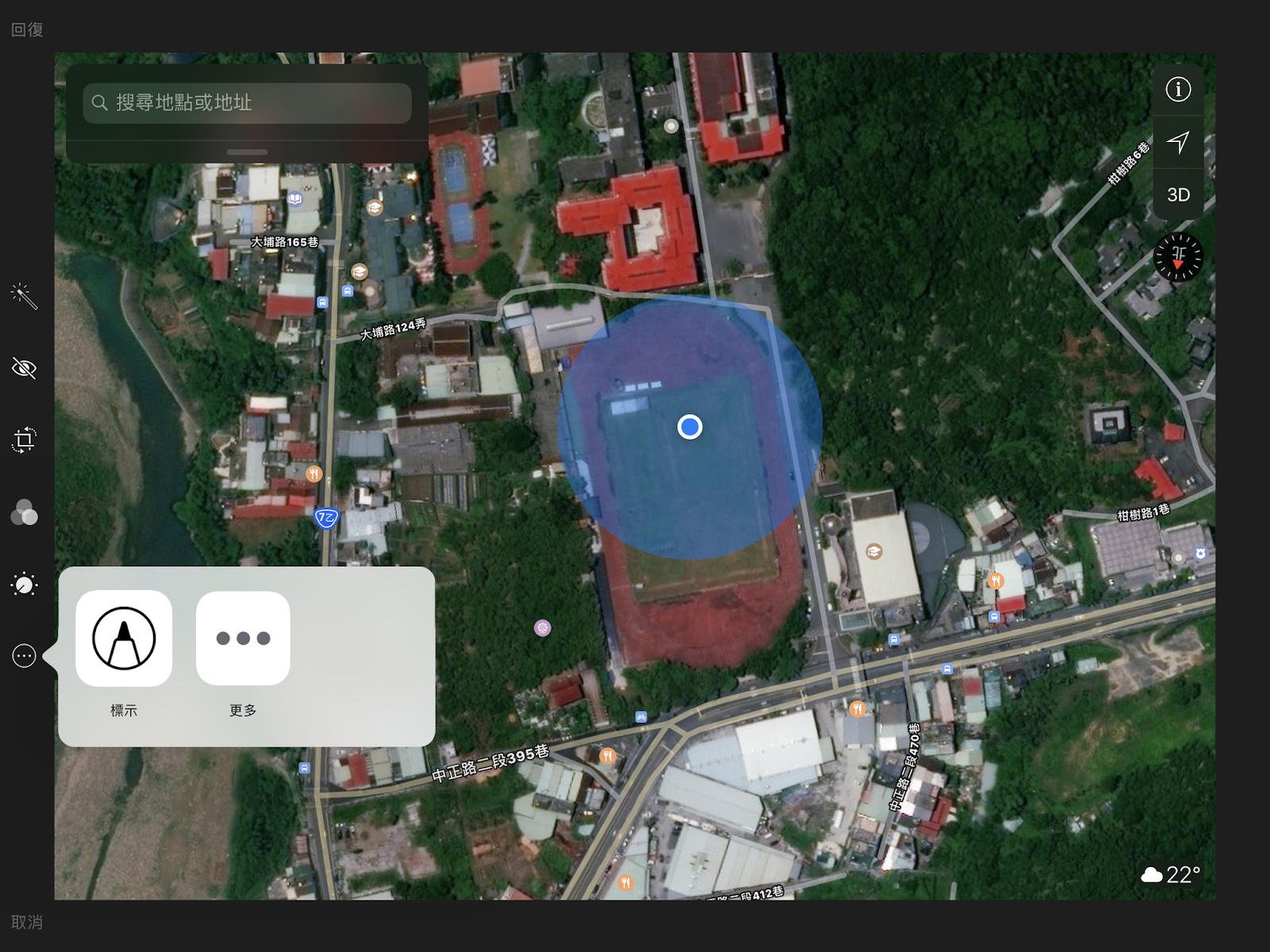
使用ipad的地圖
切換成衛星影像底圖
點選「標示」進行航線規劃
接著規劃航線
使用「箭頭」繪製飛航路徑與方向
使用不同顏色標出目標物與像對的重疊範圍
Step2.飛行時一人操作,一人擔任拍攝按鈕的副手
1.飛行手:2人
2.拍攝手:2人
3.觀察員:3人
4.場地秩序維持:2人
主飛行手負責飛行、副飛行手負責拍攝按鈕與協助
其餘組員需使用眼睛觀察飛行機的位置,協助障礙物避險
 起飛與降落時,需有組員進行場地淨空

Step3.航線拍攝後,Dji go 4會有暫存的影像檔
          檢視沒有錯誤後,即可將檔案存到相簿。

未完待續...


2018年10月28日 星期日

iPad0029_乾淨的閱讀頁面

在高三的地理議題的課程中,國際新聞的使用應該頻率不低
但引導學生閱讀國際電子新聞時,最令人感到不方便的
應該是一旁不斷播放五花八門的廣告吧!

這些廣告可能太過於花俏,部分學生的精神可能都被吸引走了⋯⋯
這個時候,使用閱讀模式的網頁頁面就很必要了

在上到「地景保育」的單元時,美國的國家公園是個很好議題討論。
每年上課時,都可使用最近的時事,比較能引起學生共鳴

最近剛剛發生的「優勝美地墜崖事件」就是一個很好的議題
可以使用新聞做為討論的動機
再依序設計下列的問題,引導學生討論。

1.優勝美地為什麼會吸引觀光客前來?
2.美國國家公園的設置目的與歷史發展?
3.美國國家公園為何不在觀光客墜崖的地點設置欄杆?
4.反思臺灣在面對類似事件時,地景保育主管單位的態度與回應。
⋯⋯⋯⋯⋯⋯⋯⋯⋯⋯⋯⋯⋯⋯⋯⋯⋯⋯⋯⋯⋯⋯⋯⋯⋯⋯⋯⋯⋯⋯

*乾淨的閱讀頁面操作方式:
Step1.首先,先選定好國際新聞,讓學生使用「關鍵字」搜尋

Step2.打開網頁後,大多數的新聞網站,就會出現「閃亮亮」的廣告
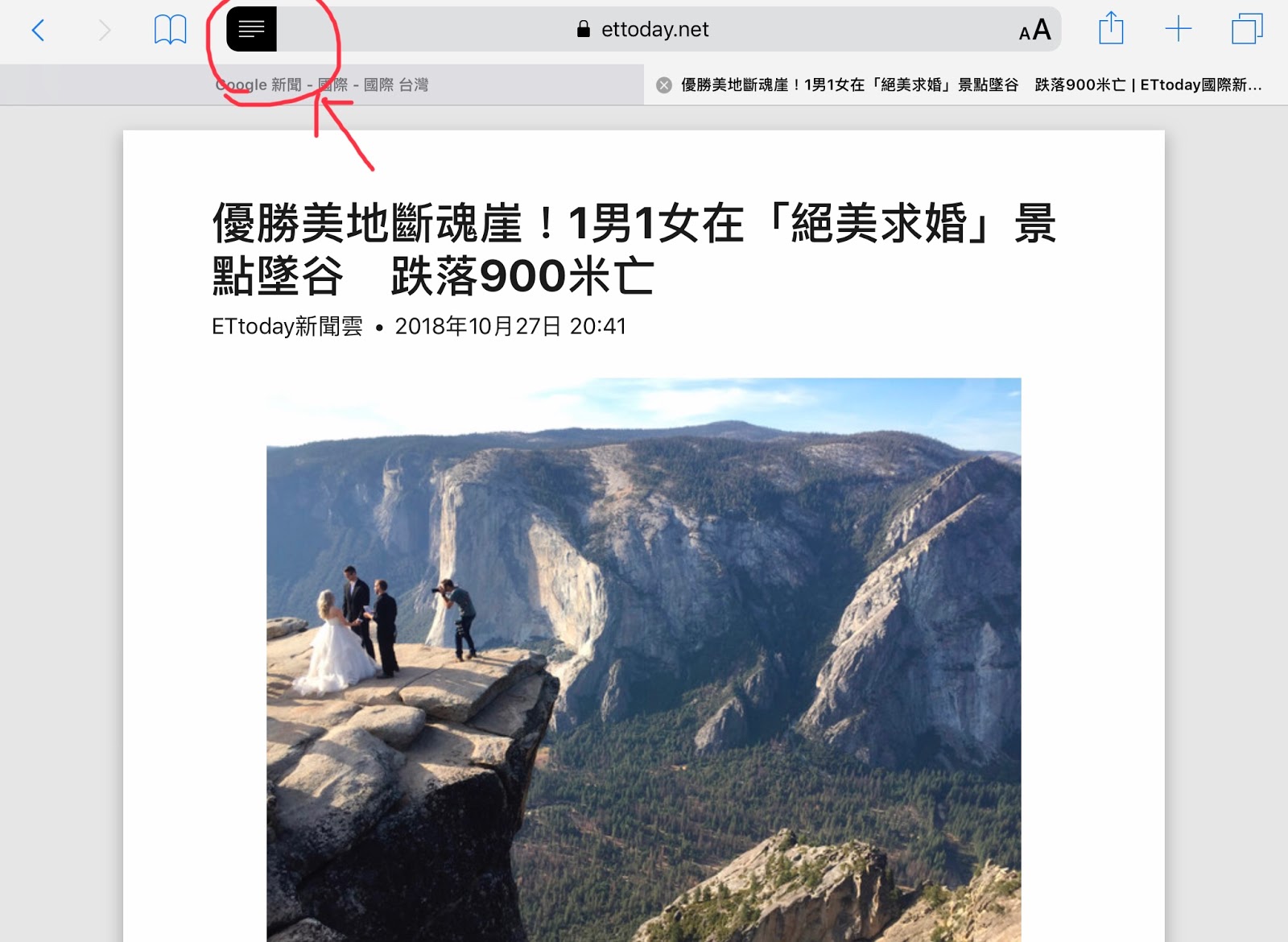
此時,請將目光轉向「網址列」左邊的「三長一短」,直接點擊

Step3.點擊後,符號顏色反白,此時再看看網頁畫面。廣告是不是不見了呢?
畫面變得清爽的閱讀頁面了。 

2017年6月15日 星期四

iPad0027_公開觀課~東北亞遊戲文化與和菓子體驗

6/2是明德高中這學年舉辦iPad高中地理公開觀課活動的日子
雖挾帶陣陣大雨,但仍無法澆熄老師們的熱情
這次教學活動能順利完成
要大力感謝老師們的協助
包括海山、新店、光仁高中的地理老師們遠道而來
謝謝志泉老師協助拍照!!
明德MD GBL共備社群的夥伴們課前共備與當天協同
及張校長、黃主任的行政協助

本次課程主題為「東北亞遊戲文化與和菓子體驗」
以下先簡單介紹課程內容與概念
課程時間:1.5節課時(上課約50分鐘,手做約20分鐘)
教學對象:高三準大學生
先備知識:已閱讀林文月女士「京都一年」一書
教學人數:25
使用app
1.AirServer 無線投影
2.Nearpod 簡報、IRS互動、VR情境

課程內容:
1.世界百大品牌~來自日本有哪些?
2.日本遊戲產業~老牌任天堂的起家
3.花礼(こいこい)~從十二月花看因時制宜的生活
4.夏季五感~紫陽花(繡球花)ねりきり體驗

Tip.
課程開始前,
先在黑板寫上需要使用Nearpod Code
建議Code一定要寫在黑板上
因為可能會有部分iPad連線速度較慢
或中途斷線需重新連線時
學生可以自行登入,而不用一直詢問
以免干擾課程進行

課程開始,
先讓學生進行2016年全球百大品牌logo的配對小遊戲,
配對(配對數量可自行決定)完畢後,
引導學生回答Nearpod事先設計的題目
「哪一個品牌來自日本?」學生回答「Toyota」後,
引導學生思考,這些品牌及「Toyota
主要是哪一種類型的產業型態?
接著帶入日本老牌產業~「任天堂」

任天堂的起家不是電動
而是不插電的「傳統紙牌遊戲」~花礼

「花礼」不僅在日本流行,也在朝鮮半島流行
如果看韓劇,也常看到할머니聚在韓屋裡玩戲

「花礼」一共有12月的花色,每月有四張
一月松、二月梅、三月櫻、四月紫藤
五月鳶尾、六月牡丹、七月萩、八月芒
九月菊、十月楓、十一月柳、十二月泡桐

玩法類似「撿紅點」
根據玩家手牌花色吃掉桌面的同月花
再湊成「役(牌組)」計算得分

以往進行「花礼」遊戲時
因使用真正的牌卡
所以遊戲規則需要非常「清楚明瞭」才能進行
但本次使用網頁版「花礼」跟電腦對戰
可以降低入門難度與計分的困難
約在510分鐘,就可以完成遊戲體驗

在課程前,本班學生皆已閱讀林文月女士「京都一年」一書
對於日本茶道文化已有先備知識
於傳統遊戲體驗後,直接帶入日本茶室體驗
使用VR功能,引導學生觀察日本茶室
此班級的學生對於茶室佈置觀察皆能掌握重點

提到茶室,就不能不提到搭配的點心
日本點心又稱為「和」菓子
外型、口味、材料皆會搭配時節
材料教師須先準備
此時,借用24節氣帶入夏季概念與感覺
帶著學生製作梅雨季的花卉~「紫陽花(繡球花)」

為了有效掌握課堂時間,
由教師設計圖案,帶著學生製作
做完後,再讓學生分組於iPad繪製「夏天」的圖樣

在課程的最後,請每組學生使用Nearpod的繪圖
上台分享對於「夏天」的感覺~ 

結尾時,因為這堂課是高中三年最後一堂地理課
特別跟學生分享,地理就是人互動下的科學
過著因時制宜的生活,就是生活中的地理學喔!
Tip.
課後可以檢視Nearpod後台資料,看看學生在課堂上的回答與表現紀錄

2017年5月10日 星期三

iPad0026_嬉遊宜蘭學

近來的上課方式除了教師講述之外,
活動式學習也是常常使用的一種方式

不過,當小組合作學習時
可以看到組內間的互動
但不容易與其他組別激盪出火花

此時,可能會出現每個小組的想法差異不大
或是某些組別不知從何下手
加上分組時的同質性或異質性的影響
造成的組間差異就又更明顯

因此,本次活動課程嘗試使用keynote的「共同編輯」方式
解決組間差異的問題
讓各組在組內討論的同時
可以同步看到其他組的進度或內容

也許,在此會有另一個疑問產生:「那學生會不會相互抄襲?」
我想在分組討論的活動進行
有時學生看到更多的想法
也許能激盪出新的idea

這次課程搭配地方學的「噶瑪蘭桌遊」設計課程
使用三個軟體:
1、「台灣百年歷史地圖」的經建版地形圖
介紹河川級序的意義與人工計量方式(有機會在寫一篇專門介紹)
2、「keynote」的「合作編輯」
3、「seesaw」

這次活動在宜蘭高中的多元選修「宜蘭學」課程試教
感謝宜蘭高中的地理科徐銘鴻與周士堯老師及資訊組長協助

課程內容包括
1.引導學生「遊戲」是什麼?
2.遊戲的目的與機制
3.如何藉由「遊戲」認識宜蘭
4.融合地圖判讀與遊戲設計
5.學生合作設計

其中第五部分的「合作設計」使用keynote共編
共編軟體很多,為什麽選擇keynote呢?
原因只有一個:「學生容易上手」

因此,本篇先介紹keynote的「合作編輯」
課程是要引導學生分組完成
「噶瑪蘭桌遊」的內容設計

為了節省課堂進行的時間,
教師需事先設計底圖
插入在keynote的頁面

將學生分為五組
四組負責「內容編撰」、一組負責「問題構思」
接著啟用keynote
讓各組分工時,能同時看到別組的進度與內容
避免內容重複以及「題目組」能根據「內容組」設計問題

不過,這部分需要網路連線
若學校的網路無法支援就需轉換「備案」

以下是Keynote 的「合作編輯」流程如下:

Step 1. 新增一個空白檔案,並匯入「噶瑪蘭桌遊」底圖

Step 2. 開啟「與其他人合作」,也需開啟使用「iCloud 」
此步驟建議上課前可以先將檔案開啟,讓檔案能自動上傳「iCloud 」

Step 3. 傳送連結與設定共享者

傳送連結的方式很多,以客堂使用方便為主

 Step 4.本此使用seesaw,作為檔案傳輸平台

每組在seesaw該班的課堂掃描QR code,並直接使用keynote 開啟檔案


網路不通下的備案(無法即時共編,需增加上台報告的時間)
Step 1.開啟「Airdrop」

Step 2.傳送keynote 檔案到每一台Pad
若不傳輸,就單純使用keynote編輯報告也可以

Step 3.每組編輯自己的檔案

Step 4.各組上台報告
在外校場地設備不確定的情況下,不使用網路是比較安全的做法

在有網路或沒有網路的情況下,
可以採取不同的方式,進行相同的課程活動喔!