顯示具有 高中 標籤的文章。 顯示所有文章

2021年5月27日 星期四

iPad045_iPad + Apple pencil + Google Classroom~陽春版真手寫課堂小測驗

線上課程進行一週後

課程進度也慢慢累積了

不禁讓我想進行一點[課堂測驗]

許多老師紛紛在網路社群中提供好多精彩的線上測驗方式

線上測驗不僅活潑而且即時回饋

可以節省許多改考卷的時間

在實體課程中

為了增加學生學習動機與興趣

我覺得非常好用


但是,老派的我還是希望可以看到真正手寫

雖然使用iPad+Apple pencil可以快速完成這個步驟

但不是每個學生家裡都有一人一平板+pencil等設備

加上測驗平台與線上即時反饋

對於每一位學生來說

不一定能簡單操作完成

專科的老師還要化身為資訊小幫手><


所以~想了一個最最陽春的方式

只要老師端有這些設備

再轉換成最簡單的方式

讓每個學生在家中現有資源下

就能完成[真手寫]測驗

而且老師評改也不會花太多力氣

在這篇跟大家分享如何使用

原本就有的[地理填圖]檔案,進行課間手寫測驗

#設備需求:

1.老師端:

(1)iPad

(2)Apple pencil 

(3)Google Classroom

(4)測驗卷或學習單


2.學生端:

(1)Google Classroom

(2)可以拍照上網的手機

(3)白紙或測驗小本


詳細步驟見錄影檔:


2019年5月31日 星期五

iPad0034_iMovie一節課快速製片

這學期最後一堂的三峽學的課程
除了製作一組紅藍立體像對之外
也嘗試使用iMovie
讓學生自行剪輯一段90秒的飛覽影片
之前使用多種剪輯軟體
尚未找到更簡易上手的
這次使用ipad內建的iMovie
以短片編輯來說
效果還算不錯
但必須要注意在拍攝影片時
須以分鏡的方式拍攝
每一小段的時間不要過長
以免後製時
花費過多的時間在剪剪剪

不過,說實在剪輯影片使用電腦仍是比較方便的做法
但是,如果片長不長
也不要求過多的特效
在教室使用ipad剪輯
可能也是另一種好選擇
小組討論後,由一人負責操作,其他人給予建議

在教室剪片不僅不用跟資訊課搶電腦教室
加上iMovie操作直覺性非常高
老師不需要跟同學一步一步的指導
剪輯的時間也可以控制在一節課左右

iMovie編輯步驟:

Step 1. 使用UAV拍攝不同視角的片段
(這是花最多時間的步驟)
在進行影片拍攝之前
盡量以分鏡的方式拍攝
在教室內先使用「備忘錄」或紙卡
繪製要呈現的主題樣子
並標示飛行、鏡頭拍攝方向
每一個片段,不超過20秒(小訣竅)
會方便下一個階段的剪輯

Step 2.開啟iMovie匯入影片檔
 可依照選擇影片製作或預告片模板,但本次希望自主權高一點,所以選擇影片製作
因影片檔案已經傳輸到ipad裡面,所以直接點選「時刻」,容易就可以找到影片

Step 3.插入標題或字幕
匯入分段的影片後,
希望加上標題
直接點一下影片
選擇「T」就可以配上標題
點「T」,可以依照喜好設計標題的字體與動畫樣式

Step 4.配上音樂
因為UAV拍攝的影片沒有背景聲音
所以在後製時可以加上簡單的音樂
點選「音訊」
可以根據影片長短與劇情,選擇適合的內建音樂
內建的音樂雖不多,但是對於剪輯短片來說,風格已經是相當多元

Step 5.輸出影片檔
整個影片編輯完成後
點選「輸出」,
就可以直接使用Airdrop傳給老師
節省影片上傳,網路不給力的問題

2019年4月30日 星期二

iPad0033_Coggle應用UAV2.0_如何進行檔案共編與討論

看了氣象預報
這學期第一週的UAV課程可能會遇上下雨
所有就必須準備雨備課程
這也檢討一下原先的課程設計不完備之處
以後在規劃室外操作課程時
也必須同時準備雨備的課程
以免當天無法進行時
造成師生之間的時間浪費

過去為了增加學生操作時間
UAV介紹都是直接由教師講述後
讓各小組規劃航線直接上機
因為這樣的上課方式最節省室內課的時間

但這次遇上春季陰晴不定
就微調成「使用CG認識UAV之合作學習」
增加一堂的室內課程
取代戶外實機操作
或許,下一次再來嘗試使用模擬器的方式也可行

本次UAV課程使用Coggle app進行整合
從第一週的UAV介紹與運用
到第三週的影像呈現
都讓學生將檔案放置於Coogle中
教師先將課程大綱的標題標示出來,再讓組長協助將小組討論的內容填入


因採取同步編輯
可以立即看到別組的資料
組內馬上可以進行同步的討論與修正
適合在班級人數多且需分組討論的課程

使用這種方式進行課程
不僅可以增加組內的口頭討論
也可以提升組間的線上整合

在填入內容時,教師不用到每組巡視,只要觀看ipad就可以知道每組的進度

第一週: UAV是什麼?
事前準備:請組長將email傳給老師
由老師將組長加入協作者
每組使用一台ipad進行編輯
其餘組員需使用其他的ipad進行資料查詢
本堂課為多元選修,上課人數為25人
受限課時與UAV操作時間
只能分三組(若時間允許,每組6人會更適合)
再使用airdrop傳到組長的ipad
這樣可大大減少資料整理的繁雜度
而且每個人都能參資料搜集與討論的過程


Coogle操作
Step 1. 設計版面與內容
開啟Coggle app,點選右上方的「+」
新增檔案頁面
老師直接在核心概念標上「UAV 」活動名稱


Step 2. 增加支線概念
每組需蒐集兩個概念:什麼是UAV、UAV可以如何應用
點選文字方塊
按「child」就會建立下一個層級的框框
若要建立同一個層級的概念
按「sibling」就會建立同層級的框框


自動編排的顏色若不喜歡
可以修改框框的顏色
長按「框框」就會出現圓環
可以修改顏色、刪除、複製、新增等


Step 3.放入圖像連結
因為成果需要有影片與立體像對
所以在「校園環境調查」的部分需要插入連結
新增一個文字框
點選左下方的「🔗
直接貼上「YouTube 的網址」
就可以將成果影像連結在同一個檔案


UAV拍攝的檔案非常的巨大,
僅使用ipad編輯與檔案傳輸需要一點小工具
下篇再分享,使用何種傳輸與影音編輯方式

2019年2月15日 星期五

iPad0028_公開觀課~108課綱多元選修-東北亞流行與傳統文化-幸福的文樣meets AR

521是一年一度的公開觀課時間,
今年度搭配的主題是108課綱多元選修
「東北亞流行與傳統文化」-衣的單元

本課程使用iPad 結合粉彩日本傳統文樣進行設計
老師當日配合課程,選擇穿著「菊花」文樣的服裝
以詢問學生「老師今天的服裝使用了何種文樣呢?」
「在日本傳統中,菊花是何種身分才能使用的呢?」
做為課堂引起學習動機

2018年10月28日 星期日

iPad0029_乾淨的閱讀頁面

在高三的地理議題的課程中,國際新聞的使用應該頻率不低
但引導學生閱讀國際電子新聞時,最令人感到不方便的
應該是一旁不斷播放五花八門的廣告吧!

這些廣告可能太過於花俏,部分學生的精神可能都被吸引走了⋯⋯
這個時候,使用閱讀模式的網頁頁面就很必要了

在上到「地景保育」的單元時,美國的國家公園是個很好議題討論。
每年上課時,都可使用最近的時事,比較能引起學生共鳴

最近剛剛發生的「優勝美地墜崖事件」就是一個很好的議題
可以使用新聞做為討論的動機
再依序設計下列的問題,引導學生討論。

1.優勝美地為什麼會吸引觀光客前來?
2.美國國家公園的設置目的與歷史發展?
3.美國國家公園為何不在觀光客墜崖的地點設置欄杆?
4.反思臺灣在面對類似事件時,地景保育主管單位的態度與回應。
⋯⋯⋯⋯⋯⋯⋯⋯⋯⋯⋯⋯⋯⋯⋯⋯⋯⋯⋯⋯⋯⋯⋯⋯⋯⋯⋯⋯⋯⋯

*乾淨的閱讀頁面操作方式:
Step1.首先,先選定好國際新聞,讓學生使用「關鍵字」搜尋

Step2.打開網頁後,大多數的新聞網站,就會出現「閃亮亮」的廣告
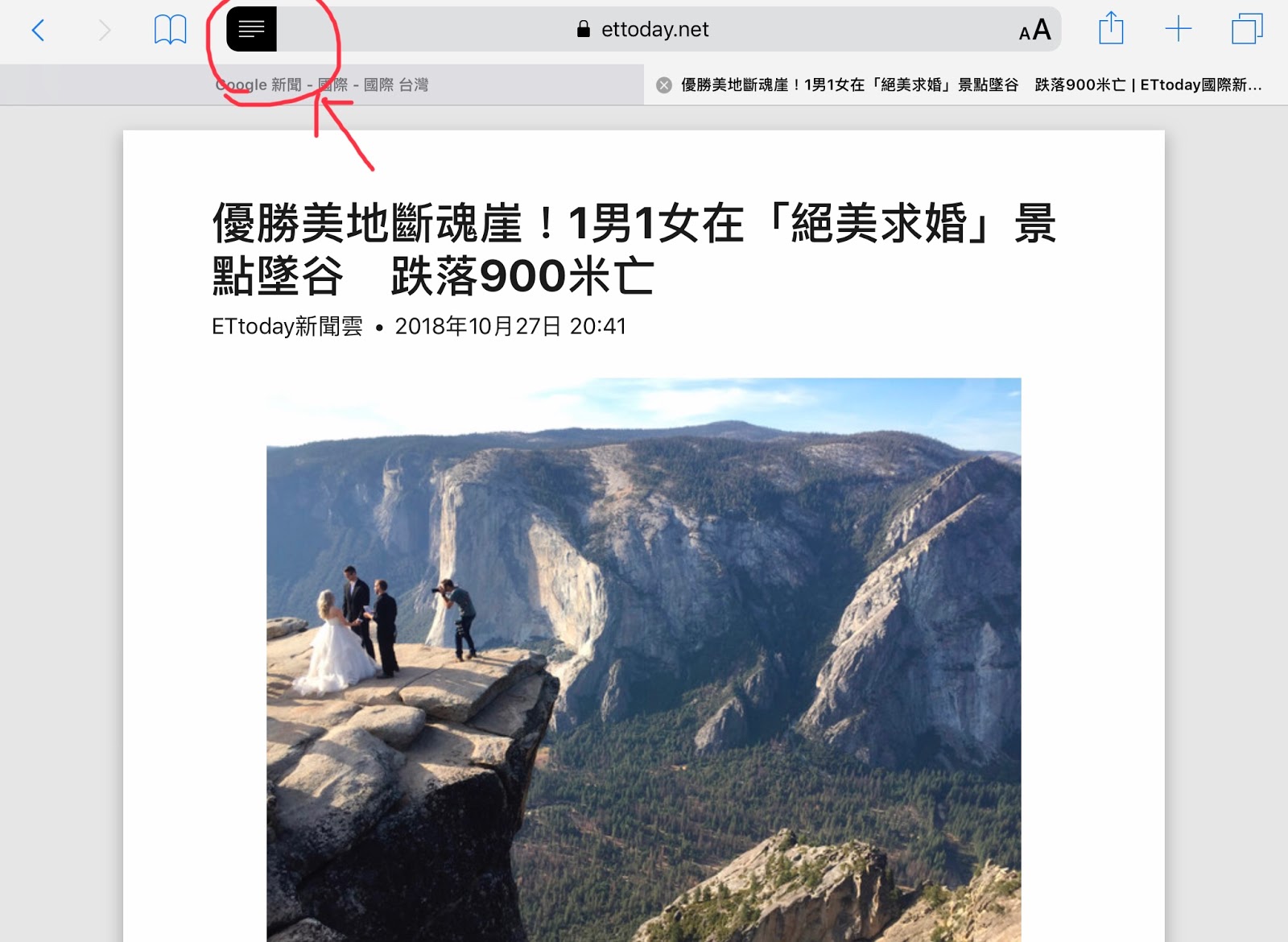
此時,請將目光轉向「網址列」左邊的「三長一短」,直接點擊

Step3.點擊後,符號顏色反白,此時再看看網頁畫面。廣告是不是不見了呢?
畫面變得清爽的閱讀頁面了。 

2017年5月10日 星期三

iPad0026_嬉遊宜蘭學

近來的上課方式除了教師講述之外,
活動式學習也是常常使用的一種方式

不過,當小組合作學習時
可以看到組內間的互動
但不容易與其他組別激盪出火花

此時,可能會出現每個小組的想法差異不大
或是某些組別不知從何下手
加上分組時的同質性或異質性的影響
造成的組間差異就又更明顯

因此,本次活動課程嘗試使用keynote的「共同編輯」方式
解決組間差異的問題
讓各組在組內討論的同時
可以同步看到其他組的進度或內容

也許,在此會有另一個疑問產生:「那學生會不會相互抄襲?」
我想在分組討論的活動進行
有時學生看到更多的想法
也許能激盪出新的idea

這次課程搭配地方學的「噶瑪蘭桌遊」設計課程
使用三個軟體:
1、「台灣百年歷史地圖」的經建版地形圖
介紹河川級序的意義與人工計量方式(有機會在寫一篇專門介紹)
2、「keynote」的「合作編輯」
3、「seesaw」

這次活動在宜蘭高中的多元選修「宜蘭學」課程試教
感謝宜蘭高中的地理科徐銘鴻與周士堯老師及資訊組長協助

課程內容包括
1.引導學生「遊戲」是什麼?
2.遊戲的目的與機制
3.如何藉由「遊戲」認識宜蘭
4.融合地圖判讀與遊戲設計
5.學生合作設計

其中第五部分的「合作設計」使用keynote共編
共編軟體很多,為什麽選擇keynote呢?
原因只有一個:「學生容易上手」

因此,本篇先介紹keynote的「合作編輯」
課程是要引導學生分組完成
「噶瑪蘭桌遊」的內容設計

為了節省課堂進行的時間,
教師需事先設計底圖
插入在keynote的頁面

將學生分為五組
四組負責「內容編撰」、一組負責「問題構思」
接著啟用keynote
讓各組分工時,能同時看到別組的進度與內容
避免內容重複以及「題目組」能根據「內容組」設計問題

不過,這部分需要網路連線
若學校的網路無法支援就需轉換「備案」

以下是Keynote 的「合作編輯」流程如下:

Step 1. 新增一個空白檔案,並匯入「噶瑪蘭桌遊」底圖

Step 2. 開啟「與其他人合作」,也需開啟使用「iCloud 」
此步驟建議上課前可以先將檔案開啟,讓檔案能自動上傳「iCloud 」

Step 3. 傳送連結與設定共享者

傳送連結的方式很多,以客堂使用方便為主

 Step 4.本此使用seesaw,作為檔案傳輸平台

每組在seesaw該班的課堂掃描QR code,並直接使用keynote 開啟檔案


網路不通下的備案(無法即時共編,需增加上台報告的時間)
Step 1.開啟「Airdrop」

Step 2.傳送keynote 檔案到每一台Pad
若不傳輸,就單純使用keynote編輯報告也可以

Step 3.每組編輯自己的檔案

Step 4.各組上台報告
在外校場地設備不確定的情況下,不使用網路是比較安全的做法

在有網路或沒有網路的情況下,
可以採取不同的方式,進行相同的課程活動喔!

2017年4月18日 星期二

iPad0025_三月梅樹月之三角湧老街區域社區調查

誰說地理實察一定要把自己弄得氣喘吁吁呢?

行動學習對於地理科的學習來說
可說是如虎添翼的好幫手
尤其在進行地理實察時
智慧型手機或iPad
能解決以往需要攜帶大量工具(氣喘吁吁)的麻煩

一機在手,
就能「優雅的」進行地理實察

三月三峽梅樹月,是一個適合進行地理實察的時節
春季的三峽,天氣陰晴不定
在帶點小雨與微風下
讓學生帶著iPad進行一趟「三角湧老街區社區景觀調查與訪談」
不僅氣候舒適,也能避開旅遊旺季人潮
梅樹月在三峽多處會有藝術作品展覽
本活動與公民科老師進行協同教學
主要希望藉由「社區景觀調查」與「地方人士訪談」
繪製出一張步行1.5小時的社區導覽地圖

課程由地理老師負責「地理實察」、「地圖繪製」的單元
公民老師負責「社區組織」、「商圈訪談聯繫」的部分
參與的對象為高三社會組學生,
一共五個班級有五位協同教師
地理實察資料袋
課程時間安排在申請入學第一階段放榜前
高三生不易安穩的浮躁時間

因學校鄰近三峽民權街,車程僅10分鐘
中午1240由學校集合出發
實際調查時間為13:00~14:45
利用第五~六節課,
結束後還能返校進行第七~八節的課程

每個班級分為四大組:歷史文化、文化體驗、在地美食、美拍景點
出發前,分別由地理老師與公民老師,各自利用一節課
分別複習高一學習過的單元

出發前的地理課,地理老師發下空白「三角湧老街區域的地圖」
引導學生根據分配的主題
先上網查詢景點特色
繪製成圖例或簡圖,並標示在地圖的正確位置
實察前的室內資料搜集
同學協助打包地理實察袋

地理實察當日,有兩個主要活動
1.「社區導覽地圖調查」
2.「三角湧食字路口」
每一個小組至少攜帶一隻可拍照記錄的智慧手機或iPad
除記錄或訪問之外
根據當天在集合地點,公佈的謎首與謎尾,
依文字接龍方式,找到七種「在地特色」店家的食物
14:30~上傳小組合照一張
每班最先上傳完畢為優勝組別!

整個活動最推薦使用iPad的時候,
是在「商圈與地方耆老訪談」與「食字路口接龍影片記錄編輯」

「商圈與地方耆老訪談」
由公民老師負責擬定「訪談的議題」與製作「學習單」
每組同學以分工的方式進行訪談紀錄
每組須安排一位提問同學
其他同學以紀錄為主
當下紀錄的同學使用iPad的錄影功能與拍照編輯
記錄下商圈理事長與耆老的訪談
使用iPad的錄影功能,紀錄地方耆老對三峽老街再造的心路歷程

「食字路口接龍影片記錄編輯」
影像編輯軟體非常的多,當然imovie也是一個選擇
不過,這次嘗試使用另外一個操作更簡單的SpliceAPP

在簡單處理地理實察的觀察紀錄時
非常推薦「SpliceAPP

雖然「SpliceAPP是搭配GoPro設計
但因功能簡單,且處理速度快
適合在短時間內完成簡短的影片編輯
很推薦做為「簡單的」地理實察活動紀錄編輯工
SpliceAPP操作非常簡單,檔案輸出也非常迅速

SpliceAPP 操作步驟:
Step1. 匯入已經拍攝完成的照片或影片
    
點選右上方的「+」新增一個編輯檔案
依想要編排的「順序」,依次點選選取照片或影片

Step2. 編輯影片、片頭與文字說明
在編輯畫面中,直接點選下方「藍色標誌」,即可快速剪取需要的片段
直接點選影片或照片後,可以選擇為影像編輯或添加文字
也可以新增一個「頁首」畫面,為影片下一個標題

Step3. 加入配樂
影像處理完畢後,點選「音訊」裡面有許多不同類型的音樂
Step4. 轉出檔案並上傳
點選右上角「輸出」,即可儲存影片在相簿或是直接上傳
3分鐘以內的影片,1080p輸出影片的時間約1~2分鐘

紙本地圖作業:
手繪的地圖具有濃濃的情感融入,
還是很難被電子地圖取代
在地理實察作業中,還是佔有很重要的一環


同學們的作業