利用班級時間一起完成
2020年11月27日 星期五
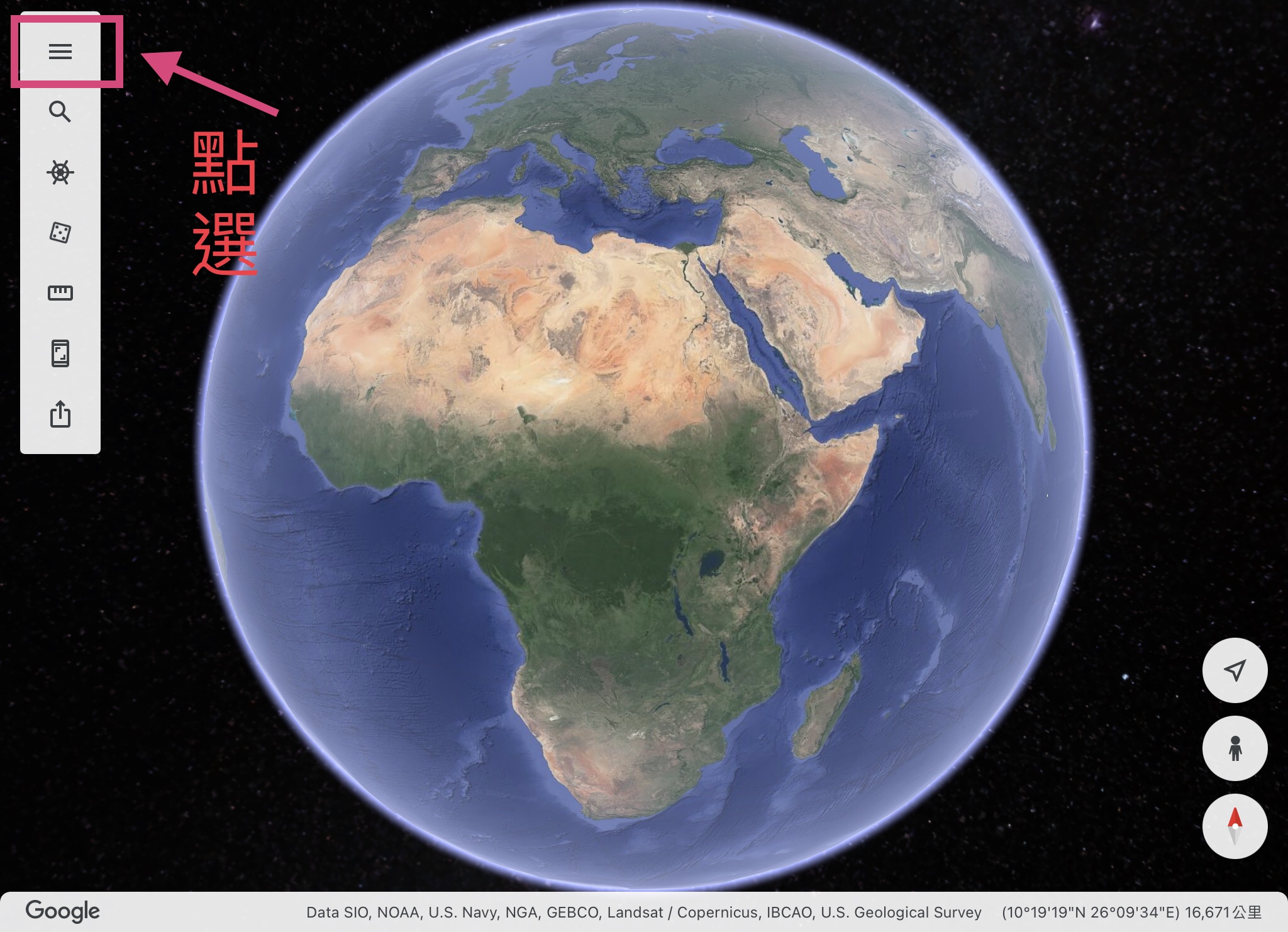
iPad038_我們與聖誕老人的距離
利用班級時間一起完成
2020年10月30日 星期五
iPad037_備忘錄pencil 快速完成學習歷程檔案
備忘錄與Pencil一節課快速完成學習歷程檔案
今年新接需要製作學習歷程檔案的高一地理課
要如何幫助學生不要額外花費大量的時間
又可以製作「符合課程學習表現與內容」的作品
就是一件很重要的事
尤其是是任教班級龐大的社會領域教師
如果每份作業都累積到期末上傳
那期末應該真的是老師的地獄週
在10月份iPad教師第一次研討會中
Sango展示備忘錄加上pencil的新用法
也讓我想到這樣的功能
最適合用來畫三角圖了!
以往在黑板上畫三角圖時
不是角度詭異
就是線條不直
在使用pencil畫直線「自動校正」功能下
不僅可以快速畫出美美的三角圖
也可以減少時間的浪費
而且畫在備用錄
也可以避免下課被擦掉的命運了
於是就在既然都要畫
為何不設計一個探究實作的活動呢?
秉持著活動操作一定要簡單
本活動只要五個步驟就可以完成
並且學生可以直接get一份PDF檔
立馬可以上傳學習歷程檔案
探究活動主題:如何判讀三角圖中產業就業人口比與國家發展關係呢?
Step 1. 開啟備忘錄,使用繪圖工具的「筆」與「尺」,繪出正三角形
Step 2. 使用「筆」功能
按照每邊的比例,沿著邊線畫十等份的直線
這時候就可以使用pencil
口訣:[拉直、輕壓、放開]
就可以得到很直的線段,
迅速完成三角圖
PS.這個部份練習就會越畫越快
Step3. 預先找好兩個國家或地區的數值(也可用課本的)點在圖上
讓學生使用「螢光筆」的功能,
連到三個邊,找出三級產業的比例
Step4. 使用插入「表格」進行資料整理與分析
依據需要的欄位
新增對應的數量
再將數值寫上去並完成「探究問題」的討論
Step5. 輸出成PDF檔案,上傳到學習歷程檔案資料庫
按「螢幕截圖」一選擇「整頁」—匯入到「Acrobat 」
選擇「編輯PDF」
到Acrobat打開檔案,確認都沒有問題後
點擊[...]符號,選擇「重新命名」
讓學生用班級座號命名
這步驟很重要
不然會不知道這份作業是誰做的喔!
完成後,就直接上傳至雲端給老師評改囉!
下篇再分享
如何快速使用pencil結合雲端資料庫評改喔!
感謝pencil的發明,
讓我可以在一個下午,改完120份的探究作業><
2020年5月14日 星期四
iPad0036_Museum at home Van Gogh Museum(內有動物森友會小彩蛋)
歐洲博物館幾乎都暫時關閉
不過在疫情之下
博物館群也增添了更多元的Museum at home活動
其中大家都很熟悉梵谷
在荷蘭阿姆斯特丹梵谷博物館
也推出更多的線上活動
https://www.vangoghmuseum.nl/en#0
不僅有線上逛博物館之外
也有空白的填色畫可以提供下載
讓大家在家防疫時
也能在塗畫中紓解壓力
其中,新推出的Almond Blossom
是梵谷送給兄弟弄璋之喜的禮物
融合日本畫風
在早春綻放的杏花
特別能帶來春天的新生氣息
雖然原畫是油畫
但也可以使用色鉛筆、油性粉彩嘗試著色
也有不少畫作,可以與地理教育有關
其中[在家上課系列]
可以查到有幾幅已經設計好的教案與教學流程
https://ppt.cc/f32PLx
1.田野觀察地點:法國,亞爾(普羅旺斯-阿爾卑斯-蔚藍海岸大區-隆河河口省)
2020年3月19日 星期四
iPad0035_快速註冊與下載安裝zoom
不僅大家可以互相看到對方的畫面
也可以跟著老師的步驟一步一步進行
或是老師分享的螢幕畫面
利用Zoom不僅不會受到場地因素的限制
也可以隨時跟國外的同好一起練習與分享畫作
沒想到在2020這波肺炎之下,
原本目的並非以即時線上課程的Zoom
似乎也成為了另一場線上即時課程的工具
那就來快速入手一下吧!
註冊、下載、安裝,應該很容易...
但是注意細節的你,應該就會發現
這個方法註冊的免費帳戶
可以直接使用100位會議人次
無須再改來去
對於新手來說
是最簡單又方便的作法
Step 1.連上網站
https://zoom.us/pricing
Zoom的註冊有很多方案可以選擇
只要輸入email信箱,就會收到註冊信件
Step 3.下載電腦版或手機版
連上下載中心
https://zoom.us/download#client_4meeting
直接點下連結即可安裝 ios Android
下一篇再繼續來打一下
哪一種教學適合使用Zoom
以及線上直播教學會遇到的問題與解決方法
2019年5月31日 星期五
iPad0034_iMovie一節課快速製片
除了製作一組紅藍立體像對之外
也嘗試使用iMovie
讓學生自行剪輯一段90秒的飛覽影片
之前使用多種剪輯軟體
尚未找到更簡易上手的
這次使用ipad內建的iMovie
以短片編輯來說
效果還算不錯
但必須要注意在拍攝影片時
須以分鏡的方式拍攝
每一小段的時間不要過長
以免後製時
花費過多的時間在剪剪剪
不過,說實在剪輯影片使用電腦仍是比較方便的做法
但是,如果片長不長
也不要求過多的特效
在教室使用ipad剪輯
可能也是另一種好選擇
在教室剪片不僅不用跟資訊課搶電腦教室
加上iMovie操作直覺性非常高
老師不需要跟同學一步一步的指導
剪輯的時間也可以控制在一節課左右
iMovie編輯步驟:
Step 1. 使用UAV拍攝不同視角的片段
(這是花最多時間的步驟)
在進行影片拍攝之前
盡量以分鏡的方式拍攝
在教室內先使用「備忘錄」或紙卡
繪製要呈現的主題樣子
並標示飛行、鏡頭拍攝方向
每一個片段,不超過20秒(小訣竅)
會方便下一個階段的剪輯
Step 2.開啟iMovie匯入影片檔
Step 3.插入標題或字幕
匯入分段的影片後,
希望加上標題
直接點一下影片
選擇「T」就可以配上標題
Step 4.配上音樂
因為UAV拍攝的影片沒有背景聲音
所以在後製時可以加上簡單的音樂
點選「音訊」
可以根據影片長短與劇情,選擇適合的內建音樂
Step 5.輸出影片檔
整個影片編輯完成後
點選「輸出」,
就可以直接使用Airdrop傳給老師
節省影片上傳,網路不給力的問題
2019年4月30日 星期二
iPad0033_Coggle應用UAV2.0_如何進行檔案共編與討論
這學期第一週的UAV課程可能會遇上下雨
所有就必須準備雨備課程
這也檢討一下原先的課程設計不完備之處
以後在規劃室外操作課程時
也必須同時準備雨備的課程
以免當天無法進行時
造成師生之間的時間浪費
過去為了增加學生操作時間
UAV介紹都是直接由教師講述後
讓各小組規劃航線直接上機
因為這樣的上課方式最節省室內課的時間
但這次遇上春季陰晴不定
就微調成「使用CG認識UAV之合作學習」
增加一堂的室內課程
取代戶外實機操作
或許,下一次再來嘗試使用模擬器的方式也可行
本次UAV課程使用Coggle app進行整合
從第一週的UAV介紹與運用
到第三週的影像呈現
都讓學生將檔案放置於Coogle中
因採取同步編輯
可以立即看到別組的資料
組內馬上可以進行同步的討論與修正
適合在班級人數多且需分組討論的課程
使用這種方式進行課程
不僅可以增加組內的口頭討論
也可以提升組間的線上整合
第一週: UAV是什麼?
事前準備:請組長將email傳給老師
由老師將組長加入協作者
每組使用一台ipad進行編輯
其餘組員需使用其他的ipad進行資料查詢
本堂課為多元選修,上課人數為25人
受限課時與UAV操作時間
只能分三組(若時間允許,每組6人會更適合)
再使用airdrop傳到組長的ipad
這樣可大大減少資料整理的繁雜度
而且每個人都能參資料搜集與討論的過程

Coogle操作
Step 1. 設計版面與內容
開啟Coggle app,點選右上方的「+」
新增檔案頁面
老師直接在核心概念標上「UAV 」活動名稱

Step 2. 增加支線概念
每組需蒐集兩個概念:什麼是UAV、UAV可以如何應用
點選文字方塊
按「child」就會建立下一個層級的框框
若要建立同一個層級的概念
按「sibling」就會建立同層級的框框

自動編排的顏色若不喜歡
可以修改框框的顏色
長按「框框」就會出現圓環
可以修改顏色、刪除、複製、新增等

Step 3.放入圖像連結
因為成果需要有影片與立體像對
所以在「校園環境調查」的部分需要插入連結
新增一個文字框
點選左下方的「🔗」
2019年3月26日 星期二
iPad0032_使用備忘錄就可以製作電子書~心中的故里
不僅要精要
不過因多數使用ios系統的孩子
螢幕小且不想下載page
加上目前ipad數量不足全班一人一機(30台)
所以就使用「備忘錄」加上「照片」功能
完成這次課程
已建立於國中與高一公民課
只要引導學生如何進行社區調查
結合高一所學的地圖概念
建議設定距離以步行30分鐘以內
2.社區地景的說明
為了地圖繪製的完整性與可修改性
地景敘述可使用便利貼寫上後再貼上
最後上架到「書籍」
編寫「我心中的故里」約500字
再將繪製完成的社區地圖拍照後會入同一個檔案
教室沒網路也很方便傳輸
完成文章編寫
點選右上「輸出」-選擇「製作PDF」
使用「照片」編輯功能
寫上「班級」與「書名」